A pedido de um aluno de Imbituba.
Seguindo com a ideia de formatação de máquinas através de dispositivos USB, irei mostrar neste tutorial como instalar o Windows 7 pelo Pen Drive, utilizando o DiskPart.
Existe um outro método, teoricamente mais simples, através do Microsoft Windows 7 USB/DVD Download Tool. Porém, por algum motivo que desconheço não funciona em todos os Pen Drives (incluindo o meu). =D
Pré Requisitos:
- Pen Drive de no mínimo 4 GB (Caso a ISO ou o DVD que você esteja utilizando seja maior que 4GB, evidentemente você deverá possuir um pen drive maior).
- DVD de instalação do Windows 7.
Obs: O tutorial foi feito utilizando o Windows 7, que possui o utilitário
DiskPart. Caso você utilize uma versão Windows que não possua o
DiskPart nativamente, basta baixá-lo do
site da Microsoft.
O tutorial consiste em: Preparar o Pen Drive, torná-lo bootável e copiar os arquivos de instalação para o Pen Drive. Para isto, siga os procedimentos:
Preparando o Pen Drive:
1 – Conecte o Pen Drive à uma porta USB em seu computador e coloque o DVD de instalação do Windows 7 no drive.
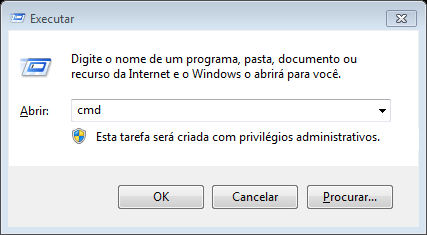
2 – Abra o Prompt de Comando. (Pressione Tecla do Windows + R e digite cmd no botãoExecutar)
3 - No Prompt de Comando, digite os comandos abaixo, sempre pressionando ENTERentre os comandos, para que a ação seja executada.
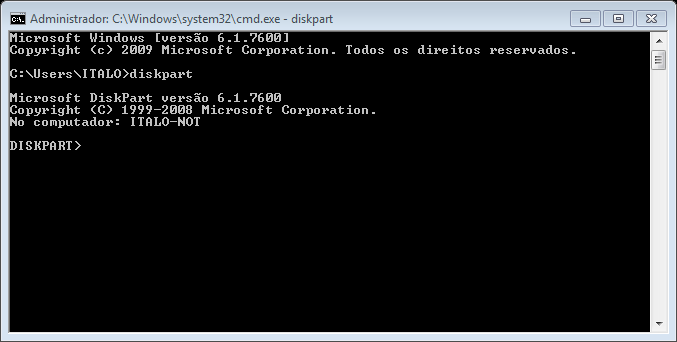
diskpart – Ao digitar este comando, você entrará no DiskPart, que é utilitário do Windows para manipulação de partições, conforme mostra a imagem abaixo.
list disk – Esse comando irá listar os discos conectados ao seu computador.
No meu caso, utilizarei um Pen Drive de 8GB, que está listado como Disco 2.
select disk 2 – O comando select disk 2 selecionará o Pen Drive para que o mesmo possa ser manipulado. Substitua o 2 pelo número correspondente ao seu Pen Drive.
Será mostrada a mensagem: O disco 2 é o selecionado.
clean – Utilize o comando clean para limpar o seu Pen Drive.
Será mostrada a mensagem: DiskPart está limpando o disco.
create partition primary – Utilize este comando para criar uma partição primária no seu pen drive.
Será mostrada a mensagem: DiskPart criou com êxito a partição especificada.
active – Este comando tornará a partição ativa.
Será mostrada a mensagem: O DiskPart marcou a partição atual como ativa.
format fs=NTFS quick – Este comando irá formatar o Pen Drive com o Sistema de Arquivos (File System) NTFS. O parâmetro quick indica que será feito uma formatação rápida.
assign – Este comando atribuirá a letra de unidade ao dispositivo.
exit – O comando exit sairá do DiskPart e retornará ao Prompt.
Tornando o Pen Drive Bootável:
Ainda no Prompt de Comando, devemos tornar o Pen Drive bootável, para isso navegue até a pasta boot do DVD do Windows 7, que no nosso exemplo está em H, conforme o exemplo abaixo:
H: – Acessa a Unidade H:
cd boot – Irá acessar a pasta boot do DVD. O comando cd serve para acessar um diretório.
bootsect /nt60 I: – Este comando irá definir o Pen Drive como um disco bootável, ondeI: é a unidade correspondente a onde o Pen Drive foi detectado.
Obs: Em alguns casos, este passo não é necessário, pois ao definir a partição do Pen Drive como primária, ele torna-se bootável. Mas caso seu Pen Drive não tenha se tornado bootável, utilize os comandos acima.
Copiando os Arquivos e Alterando as configurações do SETUP:
- Após seguir os procedimentos acima, copie todo o conteúdo do DVD do Windows 7 para o Pen Drive.
- Finalizando, altere as configurações no Setup de forma que a máquina leia o Pen Drive durante o boot.
- Siga os procedimentos normais de formatação.
Fácil? Deixe seu comentário.


![Área 42: Como fazer um teclado iluminado para o seu PC [vídeo]](https://lh3.googleusercontent.com/blogger_img_proxy/AEn0k_slx94k-KdQKPpNYR2nkstwKTchy9vG-2E--RXgFF1zy_AWv02CU0sgQMfppb9Lwrkn4ap4FO8ItzAlAhHNf7t_WN-nVCNIae349DY3drcl2wgaSR6AJMXJ5FiCXSr4Ag=s0-d)
![Área 42: Como fazer um teclado iluminado para o seu PC [vídeo]](https://lh3.googleusercontent.com/blogger_img_proxy/AEn0k_ux6gdFkwZFIlisxwu_glLCdDGsuY_YMDvEhK7NmrjeqCm9iHdSLbEhjjTEt3xSWvlO5E9jNSHL3lzk9fVdTWNY5tSHT8T5qs--J10NUpW3VjLzSB1GFR5RvHH1Kvr6=s0-d)
![Área 42: Como fazer um teclado iluminado para o seu PC [vídeo]](https://lh3.googleusercontent.com/blogger_img_proxy/AEn0k_sQgEqGP5XsWW8IR_SXL5MJJqNVitQFwHuZjfE093ERkkyn2WqhYwZfQomva9WriF--ejXPIMRSKb1512cONumlafkUTfQX0l95ONxIt0we7IdA_O_QwgK8pWV8pzr2Gw=s0-d)
![Área 42: Como fazer um teclado iluminado para o seu PC [vídeo]](https://lh3.googleusercontent.com/blogger_img_proxy/AEn0k_sT8TcPyNP-po9PWLkLcfkUELyeOQVsx-_M2Xf3-Y5B11KiO3HJLJaQPLSTvV_JkX5teER13c73wueXyn1uX2xOrnzbelQ1YSwFPhnuvd3_M_ETxO6Oirzd9wDwaYKk=s0-d)
![Área 42: Como fazer um teclado iluminado para o seu PC [vídeo]](https://lh3.googleusercontent.com/blogger_img_proxy/AEn0k_vLyHY71PkV_eCtEnAv7LhKjJf_qOQmPS0enBvWqIZnNe-4XGb3t_FYvwW8EPoDOnpIjtv-IG4Av78Sx-qnLPyRCggcSyl5gzKRbF1kVVx6V-CdR9dqFU0AnRL7zobbMA=s0-d)
![Área 42: Como fazer um teclado iluminado para o seu PC [vídeo]](https://lh3.googleusercontent.com/blogger_img_proxy/AEn0k_tGdlnI17TI8DgeVOqGc8pzKK17kR9m31r68bA69q_5TXlr7VjZgkd_chPqLhEUrWv5Fq5xUUSnJLnppg3c4bVAzmeYEyS6rCXrLMOLlePKqkPAor2Y3KoP8JvD=s0-d)
![Área 42: Como fazer um teclado iluminado para o seu PC [vídeo]](https://lh3.googleusercontent.com/blogger_img_proxy/AEn0k_sqApYsESkpV6GxMpDDmYqMn0DZmgxsga7SUc8uH5n0fO7ZWpAdjpnH8wvg3ptZ9eAWELYzwwbcIbMn3dwVeU_V88YsBZDzQGUfGqtv3LAQYjB5im1TLngasIq_lcUU=s0-d)
![Área 42: Como fazer um teclado iluminado para o seu PC [vídeo]](https://lh3.googleusercontent.com/blogger_img_proxy/AEn0k_sjqoP8ajDCH2qfDN7zYkswlfONzISj3sYHLgIe16QSpe4V4a-kQEZNStH96Nkv0I6jK-MjT69rn835J7YDjpdhh_tUE7vYTUgDUbBTRah5946UvC8Qb5dYCL3en8Ov=s0-d)
![Área 42: Como fazer um teclado iluminado para o seu PC [vídeo]](https://lh3.googleusercontent.com/blogger_img_proxy/AEn0k_tC4q6yI93Gz4FgIvAM04qUZr2WsLsafEl13kZvTF3LQtGUAm7c3XksswlMwiM0GqWvSsybTgRXjP-N8nS4K28J0mYUNlY8gbWcY-W_-X8ecxcJlOKXIr_TzmyGOyN5kQ=s0-d)
![Área 42: Como fazer um teclado iluminado para o seu PC [vídeo]](https://lh3.googleusercontent.com/blogger_img_proxy/AEn0k_u5ot3qNpgrIsT09Tjb0ivFNiLyo_b-lkdH7sjM4gdgg45H3L2jUiBDQqS60IWUfHEb6FFsdWrFF7bpzIsEr9_61TeCGt1KciD821SrYdciys2wIDQlRzEj_tyOVkkhwg=s0-d)
![Área 42: Como fazer um teclado iluminado para o seu PC [vídeo]](https://lh3.googleusercontent.com/blogger_img_proxy/AEn0k_uEOHY4F1Ut-bWyqyxw338SJmM9LxPazUAQfjKNnruA0-xloiHkfnmPykZ8tqTLCS6dCYxqA2F6pwp7PIJt4CT33-5WPNHCdHdHzfTUgq3MBQ1NR3EIA_wDRHNqSJ9xmw=s0-d)
![Área 42: Como fazer um teclado iluminado para o seu PC [vídeo]](https://lh3.googleusercontent.com/blogger_img_proxy/AEn0k_suDjDBIWy3hMKoeJ6cogTCszSlKOr8J3RnE0dBh2TzXEoM3iyGe7RNVbOEqXO16NNvQ-bc_APA8R-Y6L0y1o95vNvSvOCgkmLI79uaaOqgIpoYaqy33ZlDKCUzBmxMUA=s0-d)
![Área 42: Como fazer um teclado iluminado para o seu PC [vídeo]](https://lh3.googleusercontent.com/blogger_img_proxy/AEn0k_sW2uUEQVLoFKL2Pp1yUKT2dlZkLy-n1TFHZo45V0OlNaUOsayXQICq-k37x8XOopSYL0NE4CZXRx4DOhPdkSb6KrTJGoc-CsZsnNdq9BYbvCPh8cVMePnGpj2MF7anpb8=s0-d)